
支援嘅平台
目前 MathType 插件支援以下平台:

- Word on Windows (Microsoft 365)
- Word on macOS (Microsoft 365)
- Word 網頁版
- Word on iPad
- Word 2019 或更高版本 (Mac: Mojave 至 Monterey)
- Word 2021 (Windows 10/11)

- PowerPoint on Windows (Microsoft 365)
- PowerPoint on macOS (Microsoft 365)
- PowerPoint 網頁版
- PowerPoint on iPad
- PowerPoint 2019 或更高版本 (Mac: Mojave 至 Monterey)
- PowerPoint 2021 (Windows 10/11)
注意:Word 版本在 v16.0.11629 至 v16.0.13628 之間可能需要安裝 WebView2 先可以使用 MathType 插件。請訪問 此頁面 下載安裝。
在 Microsoft 365 中安裝 MathType 插件
安裝插件後,您將同時獲得 MathType 同 ChemType,無需分別安裝。
- 在 插入 選項卡中,根據您嘅系統配置,點擊 加載項,然後點擊 應用商店,或者點擊 獲取加載項 來瀏覽可用嘅插件。
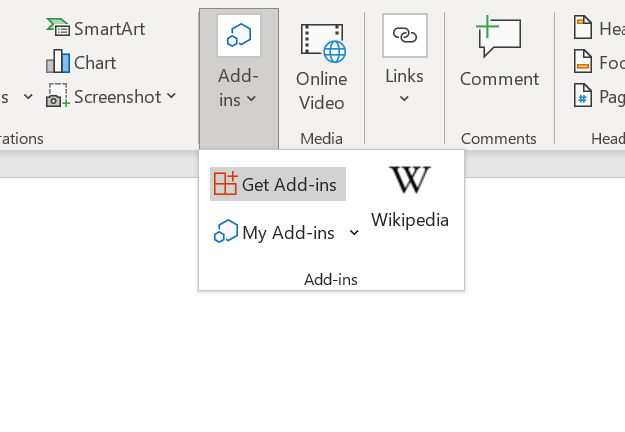
- 在搜索窗口中輸入 mathtype(不區分大小寫),然後按 Enter 鍵搜索。
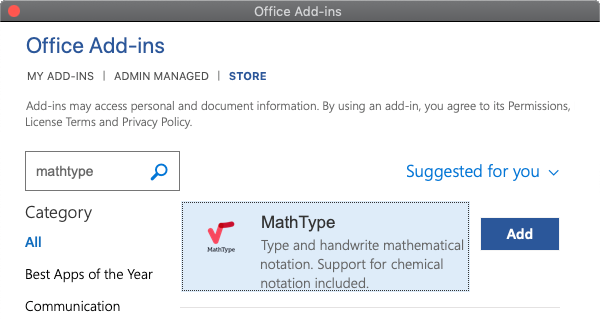
- 點擊描述可以查看更多關於插件嘅資訊。點擊 添加 即可安裝插件。
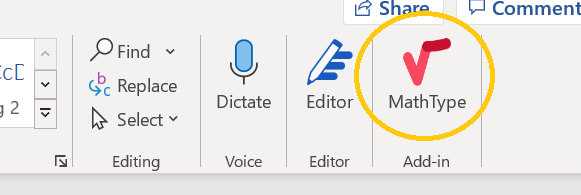
- 安裝完成後,您可以在功能區 Home 選項卡嘅右側見到 MathType 按鈕:
許可證激活
使用 MathType 需要訂閱。個人用戶或教育機構可以在 WIRIS 商店 購買訂閱。如需企業訂閱,請 聯絡我們。
30 日免費試用
首次安裝 MathType 插件時,我們提供 30 日免費試用,讓您體驗所有功能。試用期結束後,您需要 購買訂閱 先可以繼續使用。
注意:MathType 訂閱在 Microsoft 365 插件同 Google Workspace 插件之間通用。試用期在兩個平台同時生效,一旦在其中一個平台開始試用,另一個平台嘅倒計時也會同步。
登录
如果您使用 Safari 在 Microsoft Word 或 PowerPoint Online 中登录 MathType,需要调整 Safari 的隐私设置。请前往 Safari 设置的隐私部分,取消勾选“阻止跨站追踪”选项。
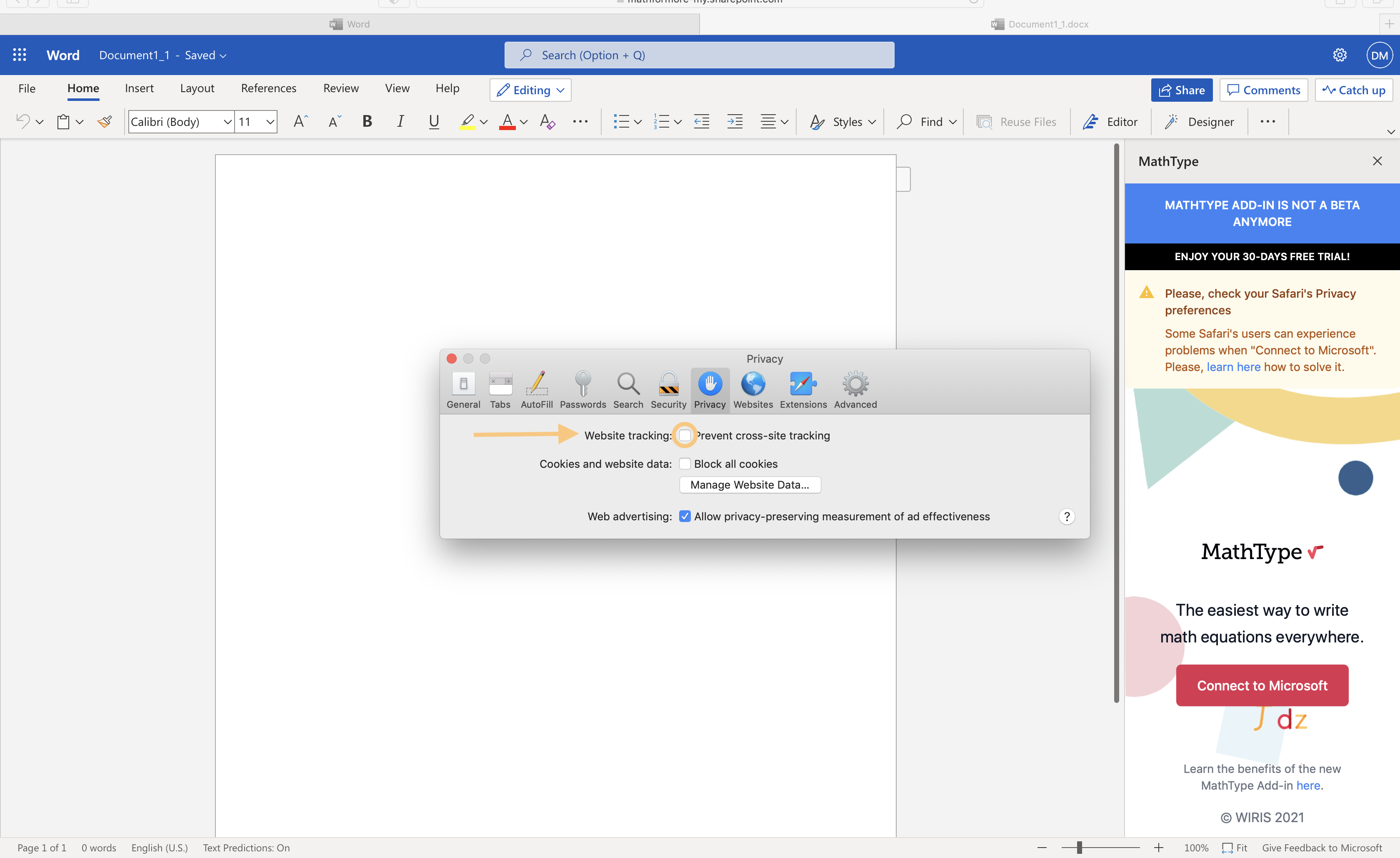
首次打開 MathType 插件時(有時後續也需要),您必須登入。您可以使用:
- 您在 Word 同 PowerPoint 中已使用嘅 Microsoft 賬戶
- 其他 Microsoft 賬戶
登入後,您可以開始使用 MathType 創建同編輯公式。
在 Word 中使用

添加公式
- 在 Home 選項卡中,點擊 MathType 圖標。右側會出現任務窗格,點擊「打開 MathType」或「打開 ChemType」,編輯器將加載。
- MathType 編輯器打開後,創建公式並點擊 插入 將公式插入文檔。
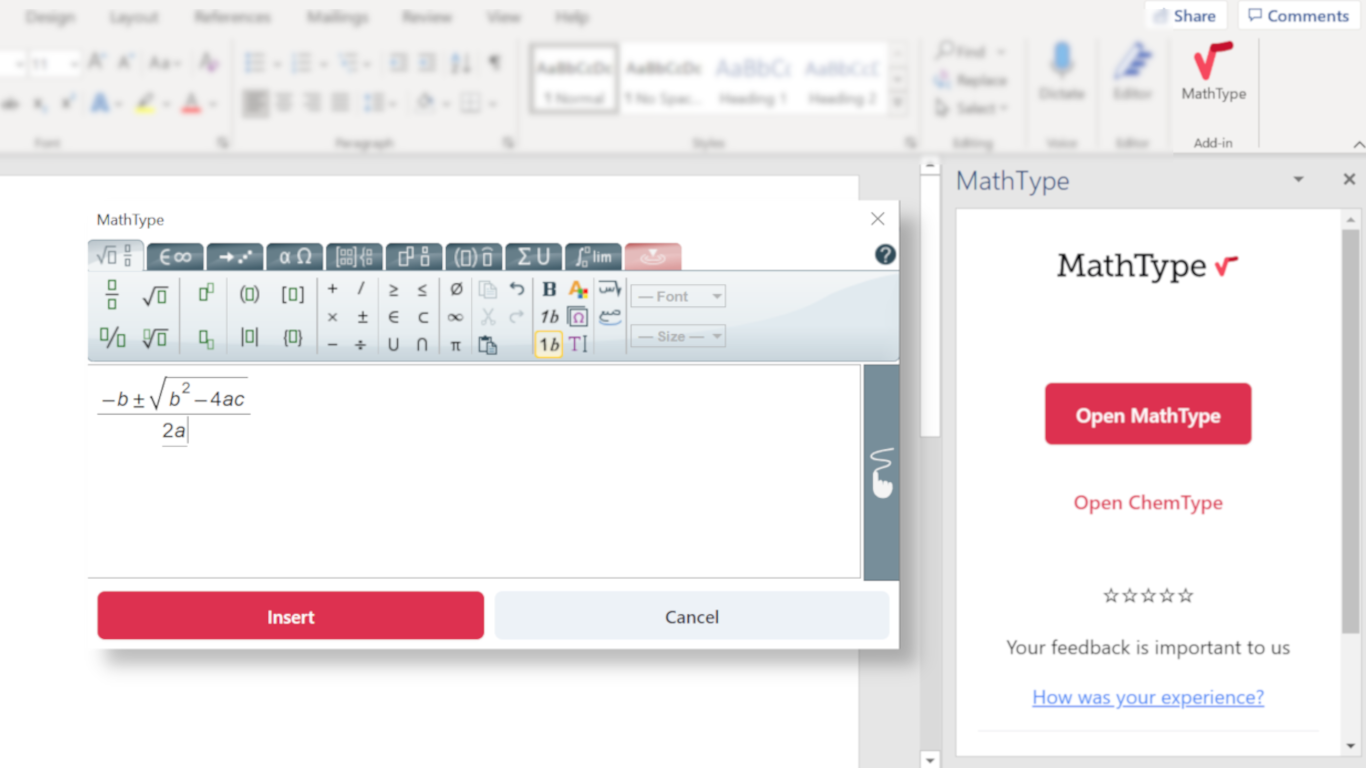
- 如果您更鐘意手寫輸入而不係點擊操作,請參閱下一節。
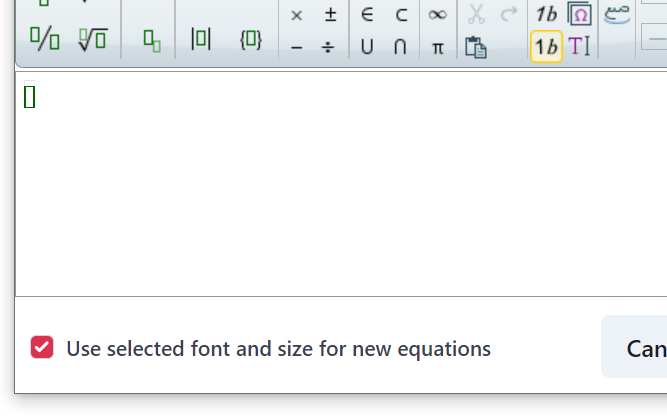
- 在編輯器窗口底部,您可以設定新公式嘅默認字體同大小。
手寫輸入
如果您願意,可以通過手寫方式輸入公式。
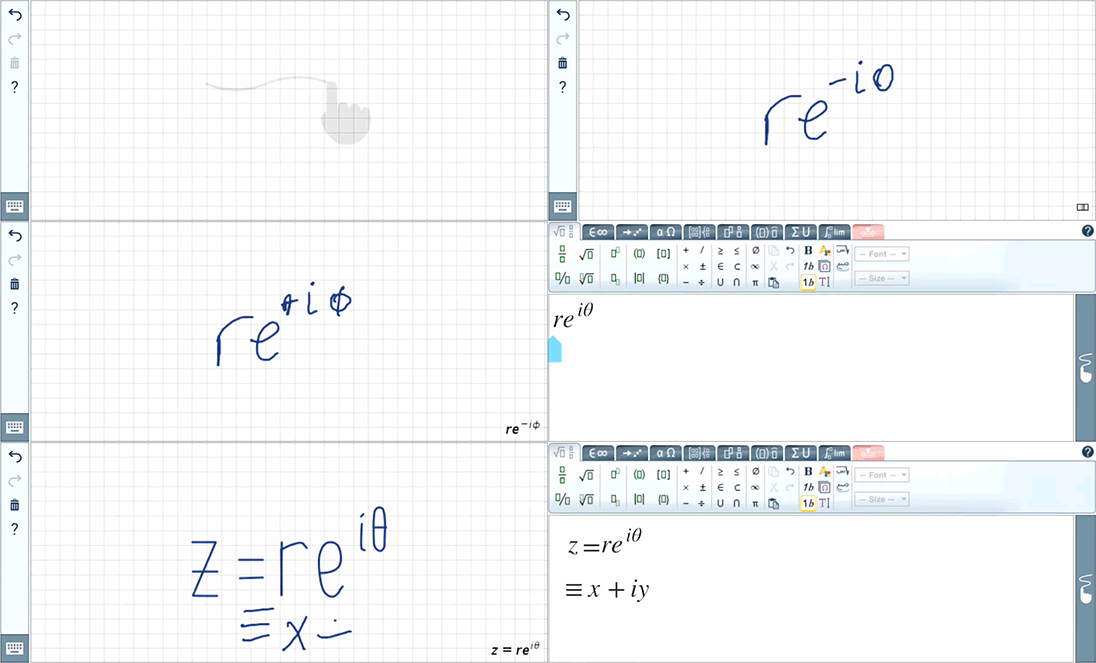
要从"经典"输入切换到手写输入,请点击 MathType 窗口右侧的  图标。
图标。
- 使用手指、觸控筆或任何您習慣嘅設備書寫公式。
- 書寫時,MathType 會在右下角持續更新公式預覽。
- 要進行更正,在需要更正嘅部分上塗抹。當它變紅時,停止塗抹,MathType 將清除該部分。
- 您可以隨時切換到經典輸入,通過鍵盤同點擊 MathType 界面中嘅項目繼續編輯。
- 準備好插入公式時,無論處於邊種輸入模式,都可以點擊 插入。
编辑公式
- 选择要编辑的公式。
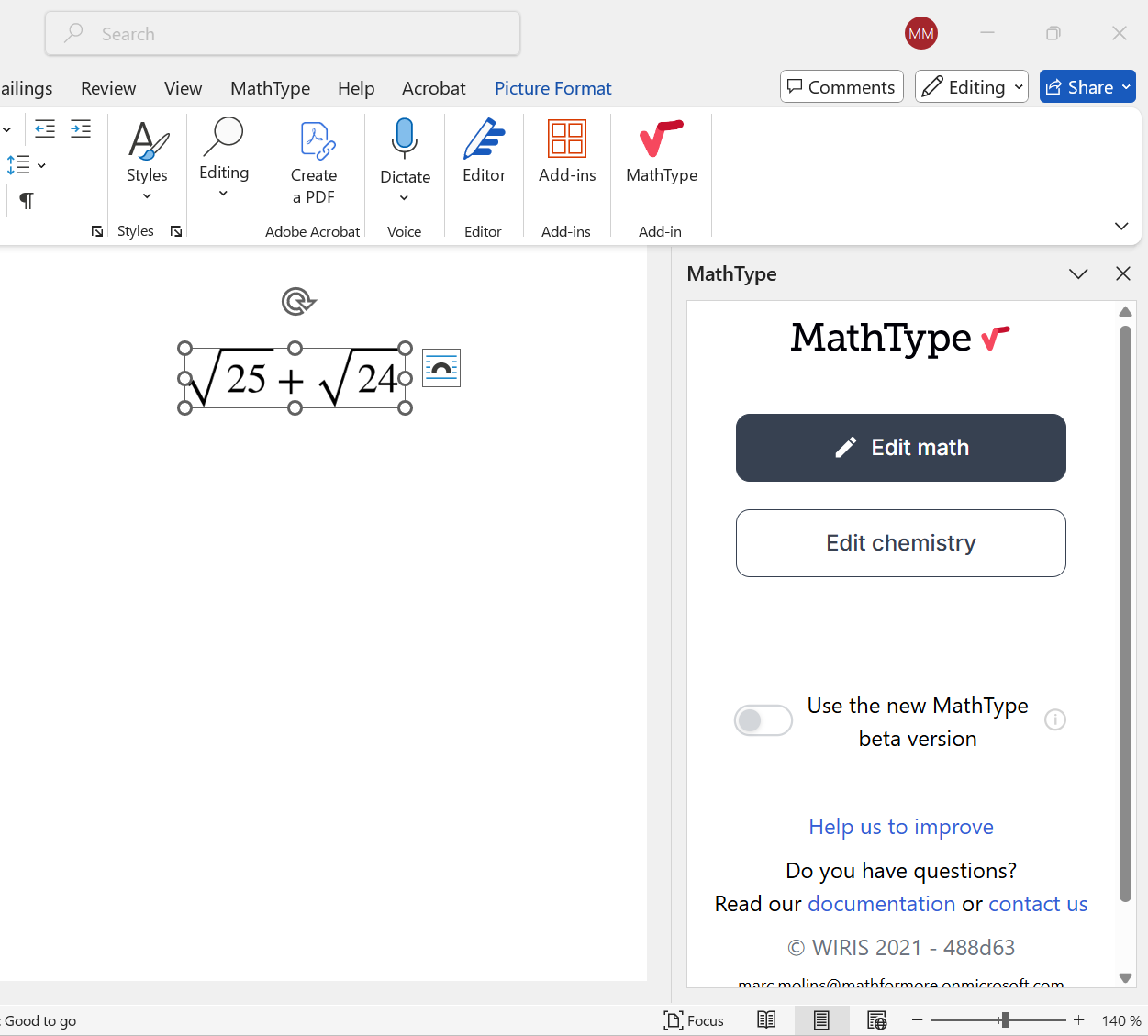
- 点击右侧任务窗格中的 编辑公式 按钮,公式将在 MathType 插件中打开。编辑完成后按"插入"将其重新插入文档。
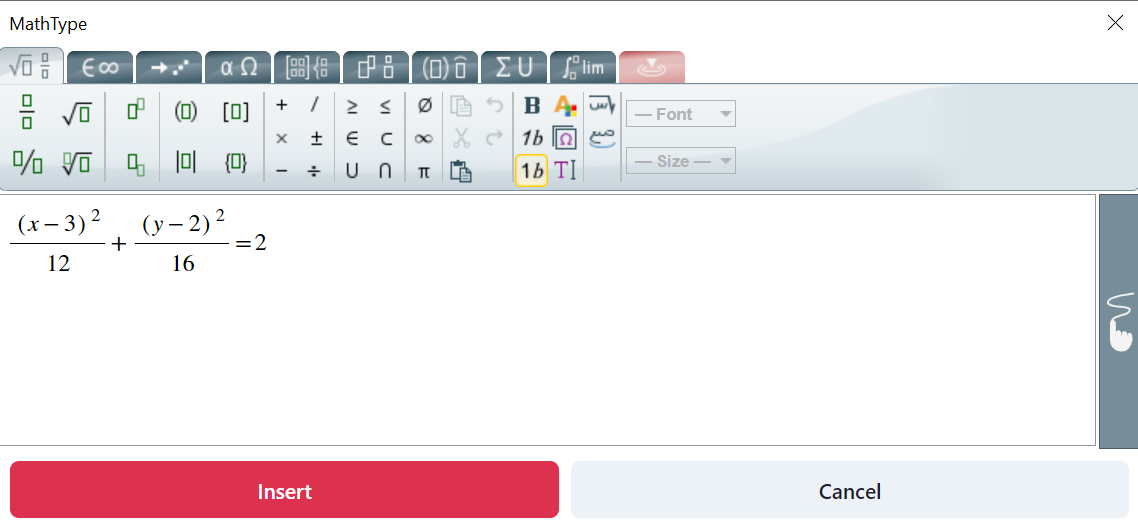
獲取 MathML
輸入公式後,您可以通過打開替代文本面板獲取相應嘅 MathML。右鍵點擊圖像並選擇相應選項。請注意,修改替代文本窗格中嘅 MathML 不係編輯公式嘅方式。
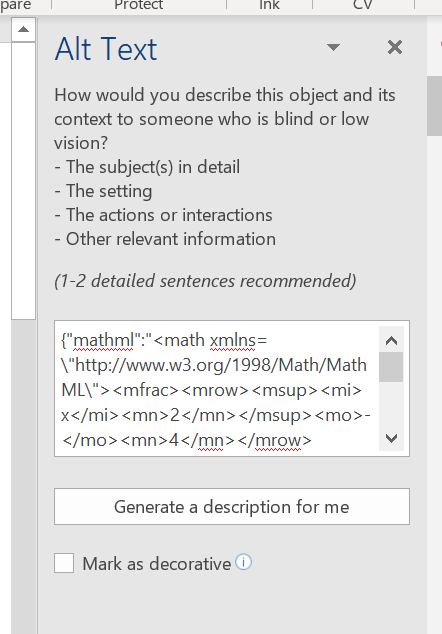
體驗全新 MathType
全新 MathType 現已開放搶先體驗。此版本帶來了 重大改進,包括:
- 全新現代設計 — 更簡潔、更直觀嘅界面,提供更好嘅用戶體驗。
- 更好嘅性能 — 編輯同插入公式時更快、更流暢。
- 改進嘅手寫識別 — 手寫輸入轉換為公式更準確、響應更快。
如何访问全新 MathType
要试用新编辑器,请按以下步骤操作:
- 在 Microsoft 365 中打开 MathType 插件。
- 在插件界面中 点击切换选项,邀请用户切换到新编辑器。
- 按照屏幕上的说明 激活新编辑器。
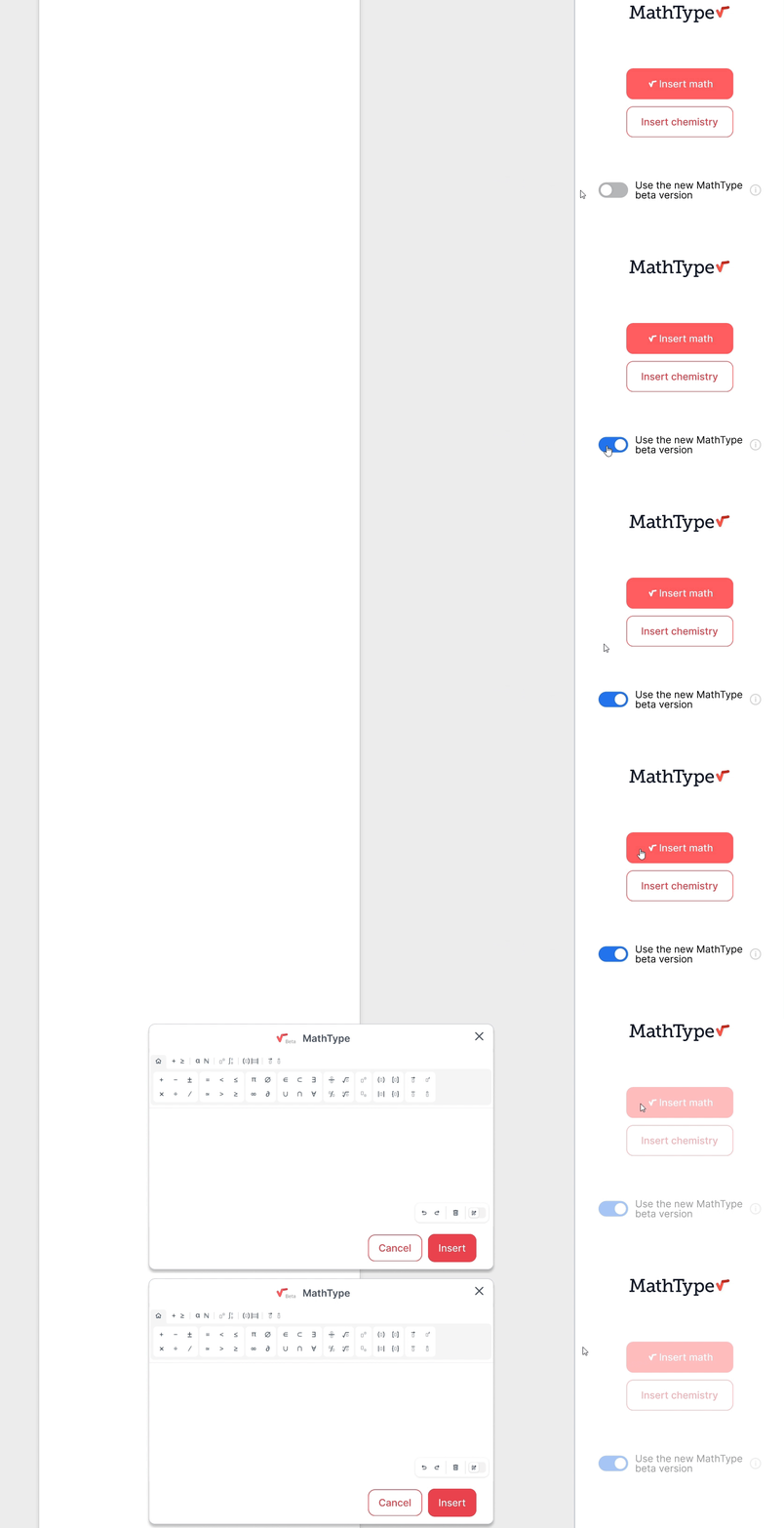
重要说明:
- 可选参与:切换到新 MathType 完全可选。当前版本保持不变。
- 可随时返回:如果激活了新 MathType 但想返回之前的版本,可以随时通过插件设置完成。
- 继续支持当前版本:现有 MathType 将继续获得支持。
- 无额外费用:访问新 MathType 包含在现有订阅中。
- 公式兼容:使用新 MathType 创建的所有公式与当前版本兼容。
在 PowerPoint 中使用

提示:MathType 支持 PowerPoint 网页版、桌面版和 iPad 版。如果您想将其用作独立应用程序,请参阅 MathType 对 Microsoft PowerPoint 的支持。
添加公式
- 在 Home 选项卡中,点击 MathType 图标。右侧会出现任务窗格,点击 插入数学公式 或 插入化学公式,编辑器将加载。
- MathType 编辑器打开后,创建公式并点击 插入公式 将其插入文档。
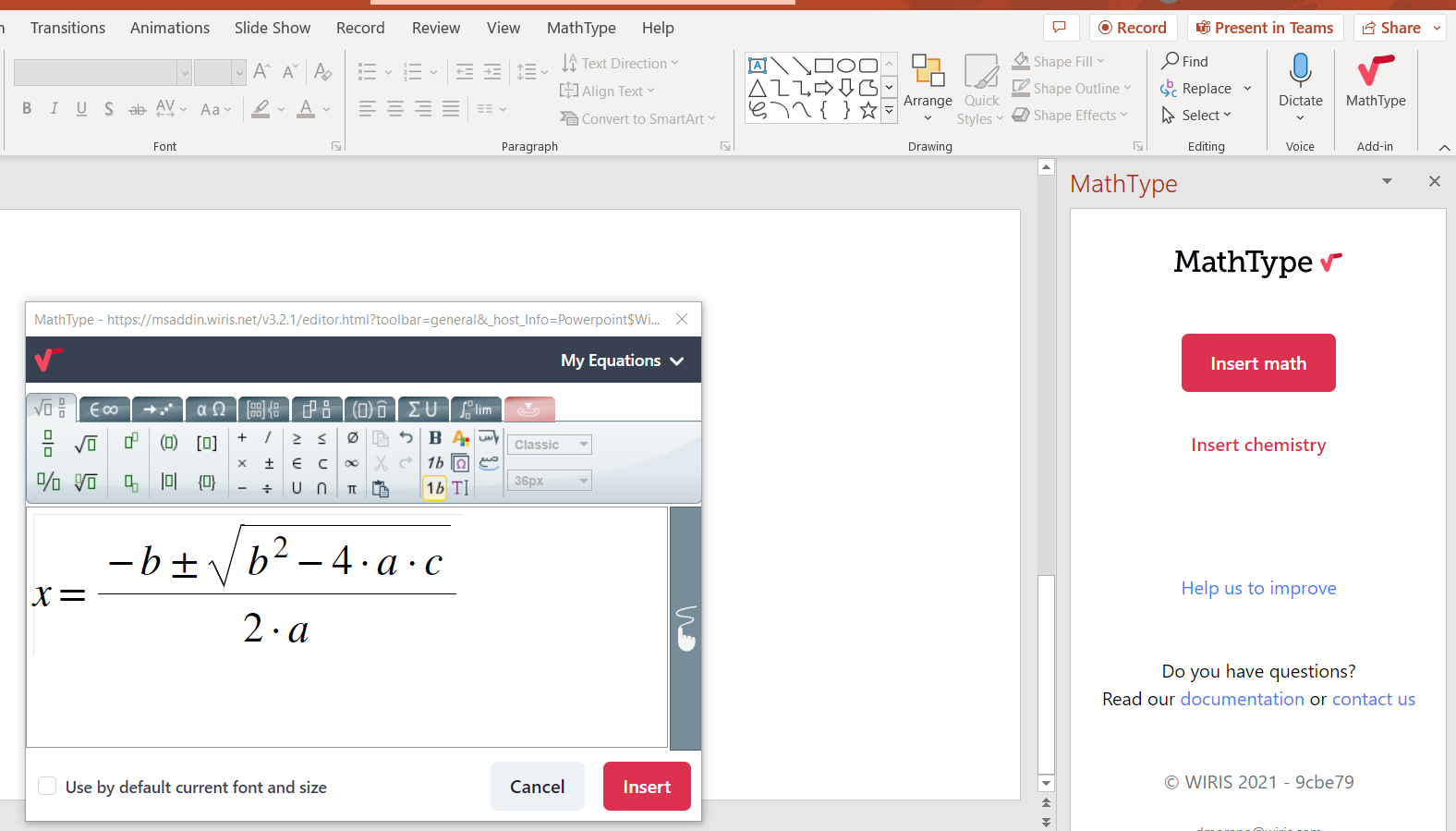
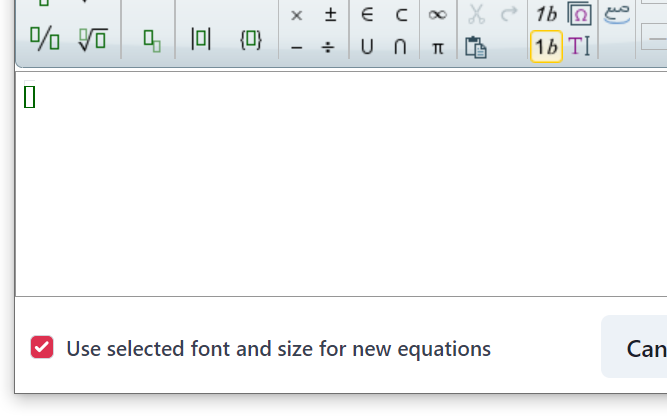
- 在编辑器窗口底部,您可以设置新公式的默认字体和大小。
手写输入
如果您愿意,可以通过手写方式输入公式。
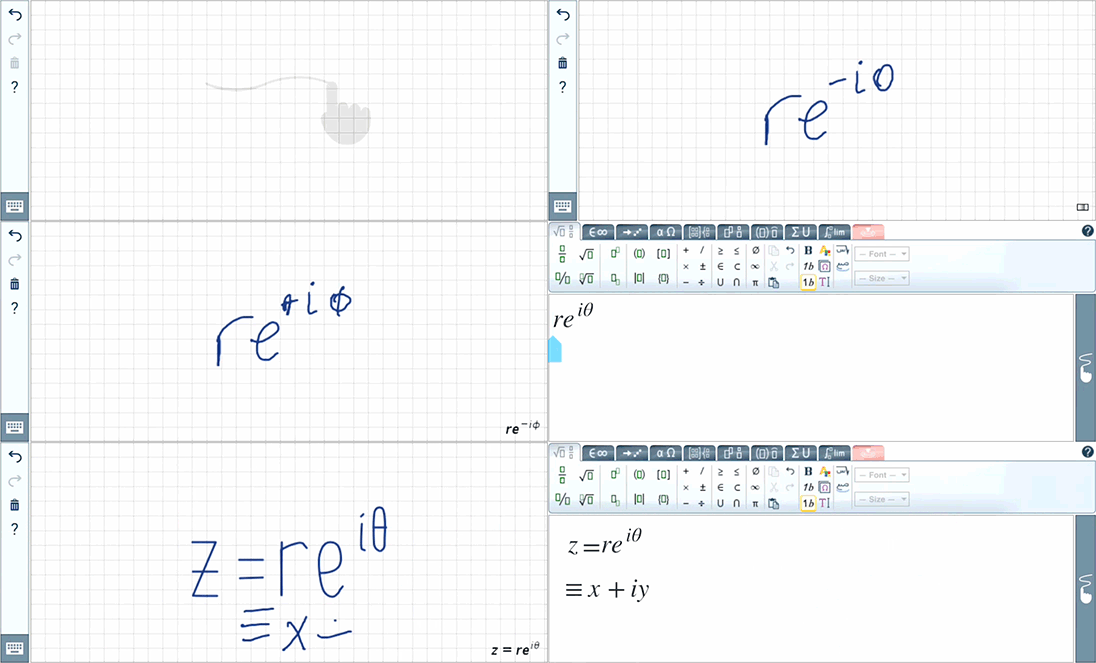
要从"经典"输入切换到手写输入,请点击 MathType 窗口右侧的  图标。
图标。
"我的公式"功能
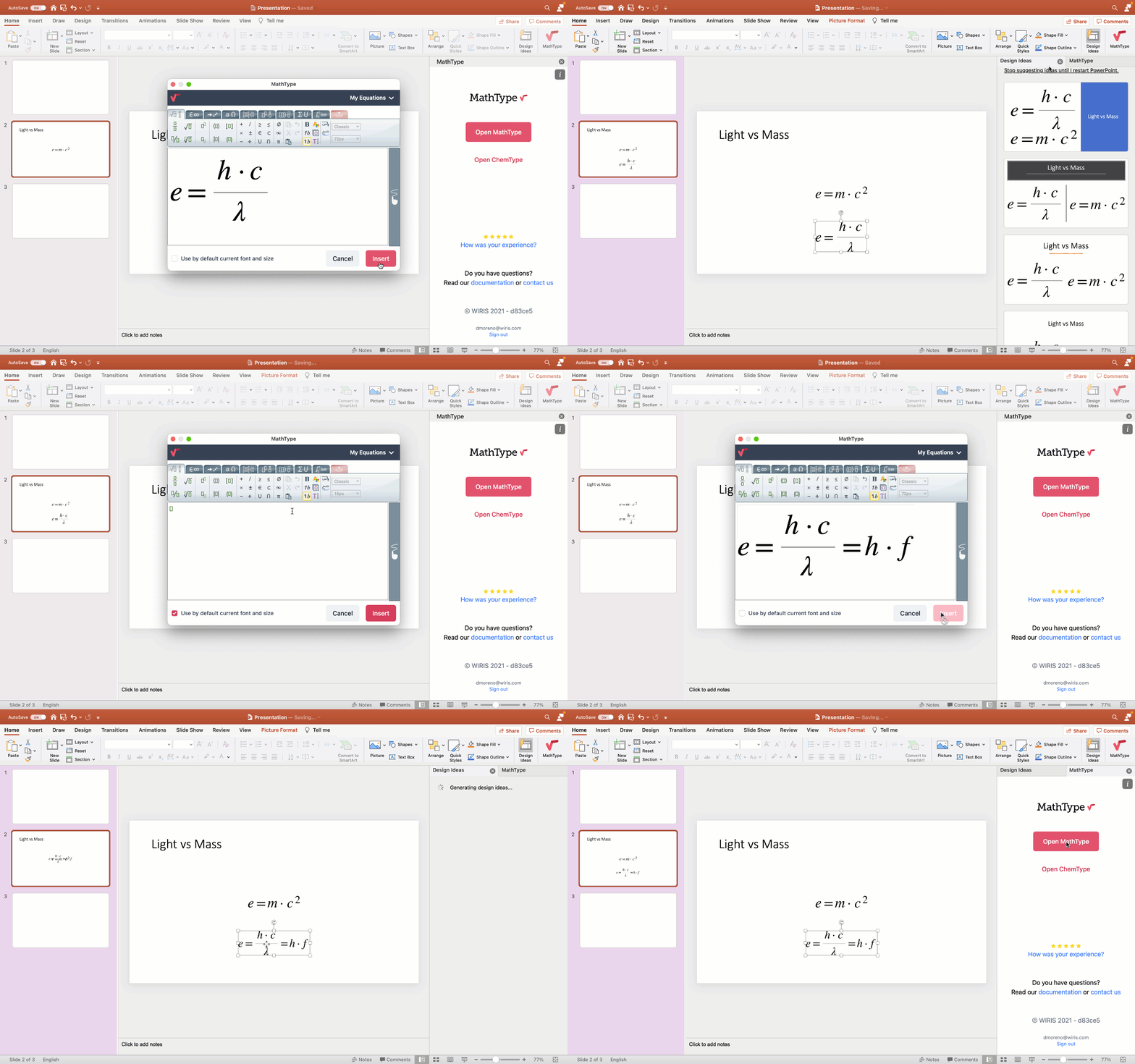
我的公式 选项卡是一个公式历史记录,存储您之前编写的所有公式,允许您编辑并将它们重新添加到演示文稿中。每次创建公式时,它都会被添加到列表中。
注意:没有样式更改的重复公式(具有完全相同的 MathML)不会被添加到列表中。
公式按创建日期降序排列,分为两个部分:
- 本幻灯片 部分仅包含当前幻灯片中的公式。
- 最近创建 部分包含最近编写的公式。
从"我的公式"编辑公式
- 首先,点击"我的公式"打开列表。
- 从列表中选择一个公式;它将显示在编辑区域,准备进行修改。
- 修改公式后,点击插入,它将再次添加到幻灯片中。
从"我的公式"中删除公式
您可以从"我的公式"列表中删除任何显示的公式。只需将鼠标悬停在列表中的任何公式上,就会出现一个垃圾桶图标。点击它,公式将从历史记录中删除。请注意,这不会从幻灯片中删除公式。
编辑公式
由于 PowerPoint API 的限制,无法像在 Word 中那样直接选择公式图像进行编辑。但是,您可以在"我的公式"下拉列表中选择之前编写的公式进行编辑。
Microsoft Office 365 Online
MathType 可用于 Word 和 PowerPoint Online。创建和编辑公式非常简单,只需点击插件下拉菜单中的 MathType 图标,然后点击任务窗格中的按钮打开编辑器。
PowerPoint 中"我的公式"的限制:由于 Microsoft Office 365 Online 的限制,MathType 插件无法在"我的公式"功能中列出上一会话的公式。这意味着您将无法恢复上一会话的公式进行编辑。一旦 PowerPoint 项目关闭,您的公式将被视为图像,下次打开时将无法在"我的公式"中编辑内容。
安装插件
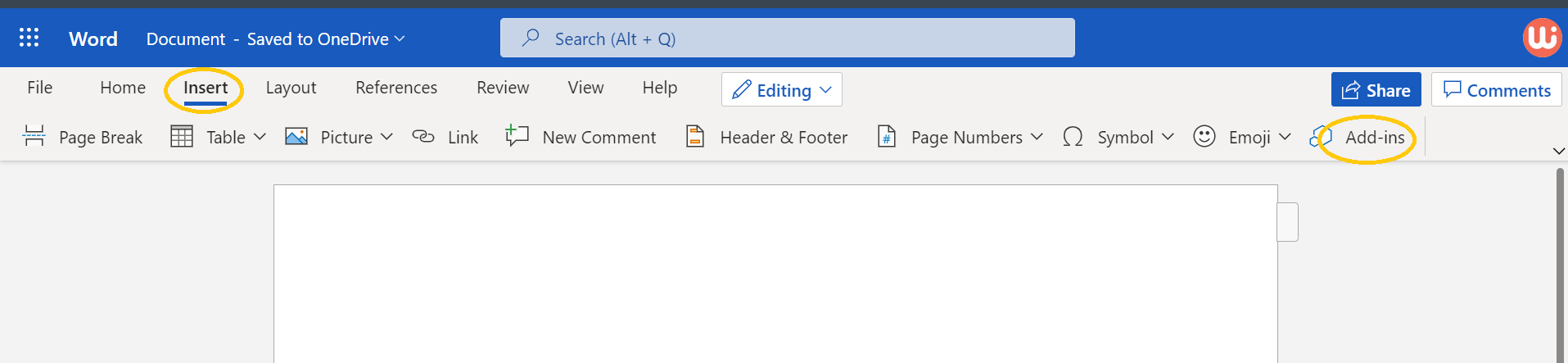
在"插入"选项卡中点击"Office 加载项"找到 MathType 插件,然后按照提示安装。安装后,您将在"插入"选项卡功能区右侧看到 MathType 按钮。
iPad 上的 Word 和 PowerPoint
MathType 可用于 iPad 上的 Word 和 PowerPoint。创建和编辑公式与电脑版本类似。只需从加载项下拉菜单中点击 MathType 图标,在任务窗格中选择 MathType 或 ChemType,然后开始编写。
系统要求
Word 和 PowerPoint 需要 iOS 12 或更高版本,但安装 MathType 插件没有额外要求。如果您可以安装和运行 Word 或 PowerPoint,就可以安装和运行该插件。
在 iPad 上安装 MathType
安装 iPad 版 Word/PowerPoint 后,按以下步骤安装 MathType 插件:
- 在 Word 和 PowerPoint 中,转到 插入 选项卡。
- 点击
 。
。 - 点击 Office 加载项,滚动到 MathType,然后点击 添加。
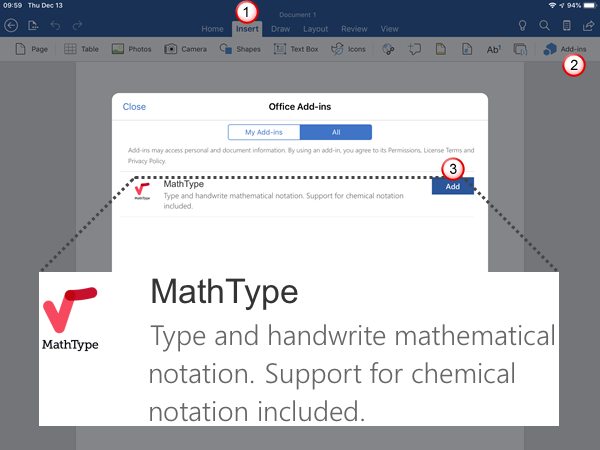
添加公式
- 在"插入"选项卡中,点击"加载项",从已安装的加载项列表中选择 MathType。
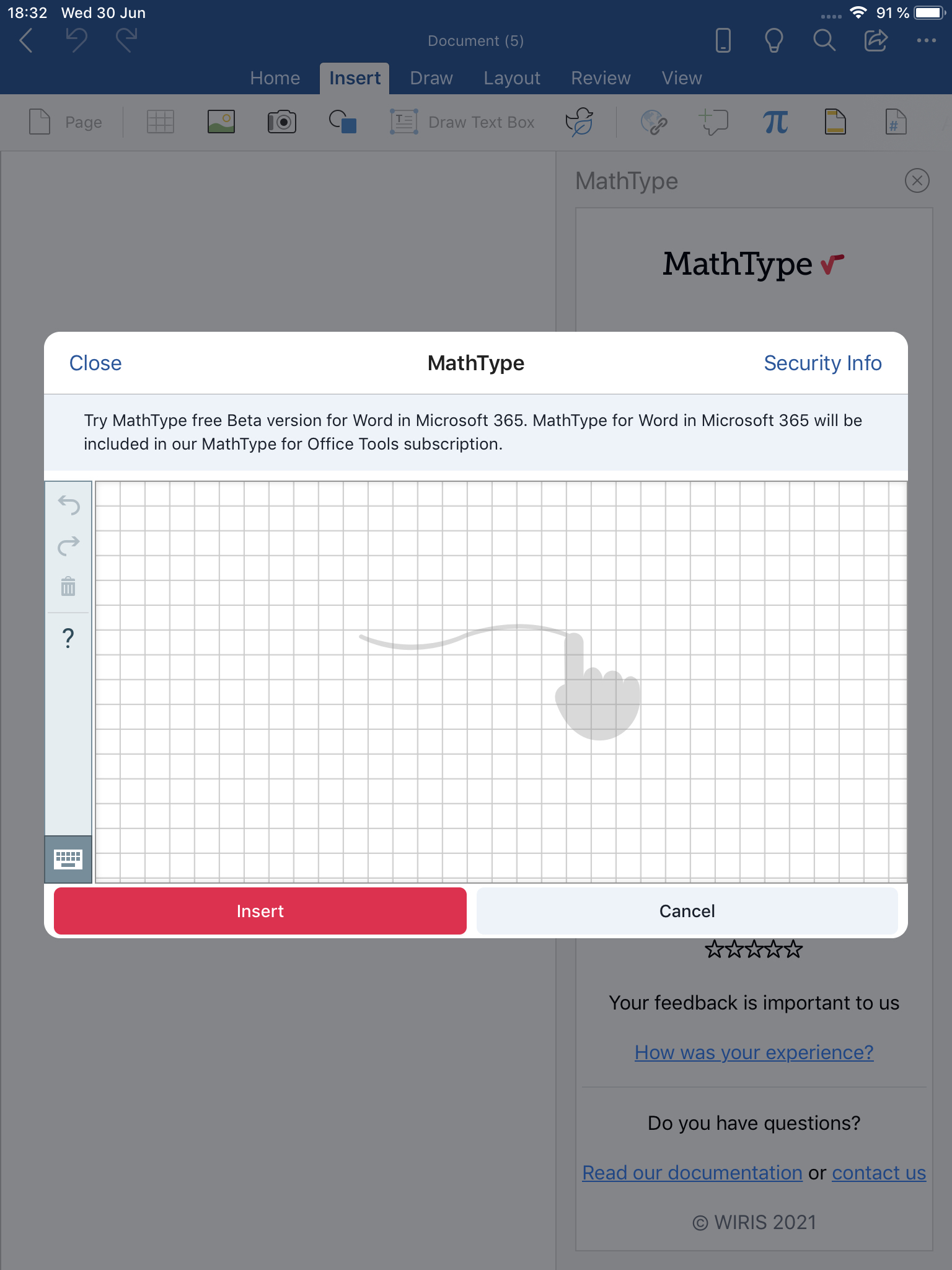
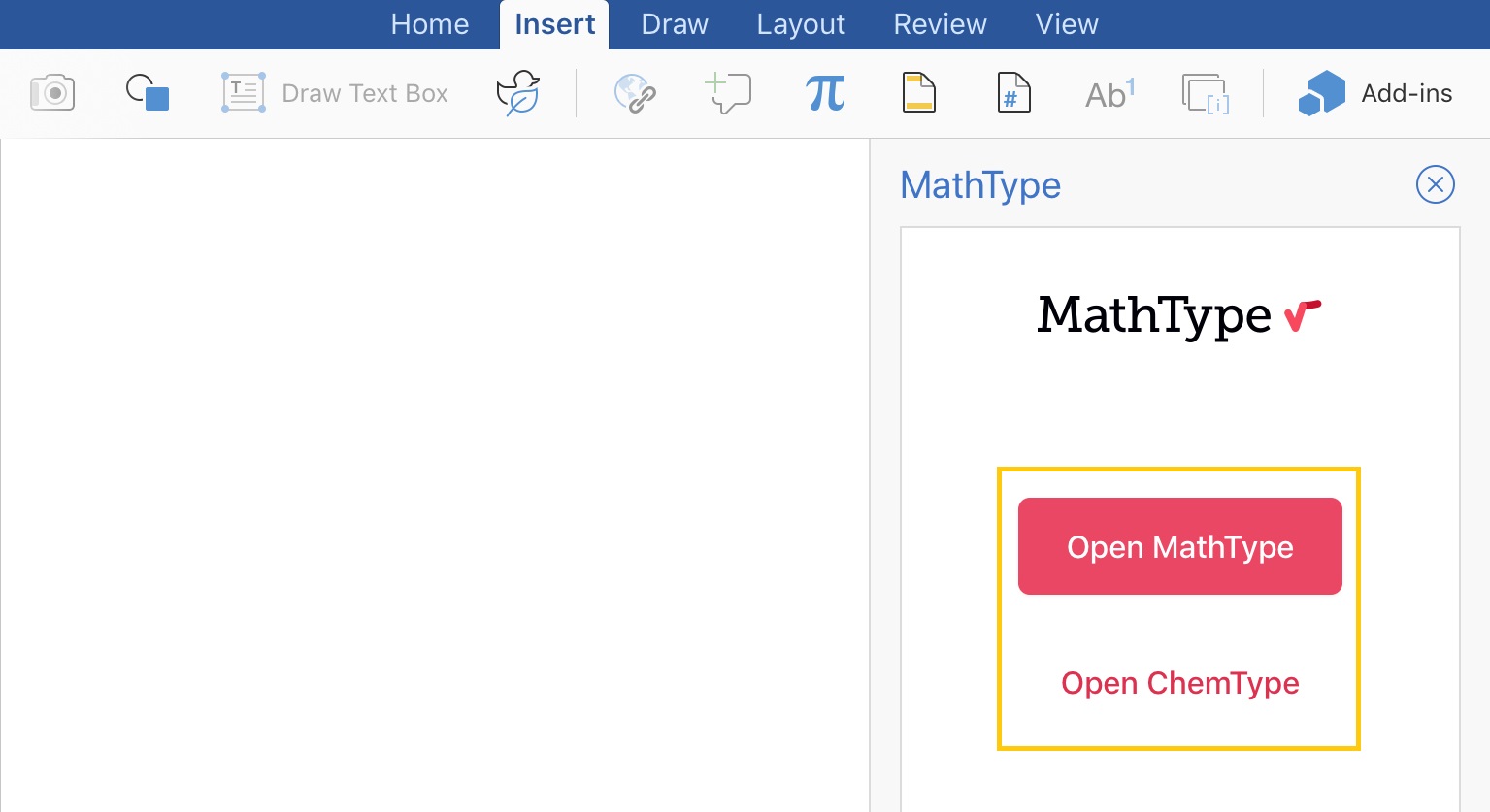
- 点击 Home 功能区中的 MathType 时,插件任务窗格将打开。任务窗格包含"打开 MathType"和"打开 ChemType"。点击任一按钮,MathType 或 ChemType 将打开。
注意:MathType 打开时,默认会打开手写界面。如果您更喜欢使用点击式图形界面,请点击 MathType 左下角的键盘图标。要切换到手写,请点击图形界面右侧的"手指涂鸦"图标。您可以根据需要随时来回切换。
- MathType 编辑器打开后,创建公式并点击 插入 将其插入文档。
在 iPad 版 Word 中编辑公式
注意:这些步骤还允许您使用 MathType 编辑使用 Word 公式编辑器创建的"OMML"公式。这很重要,因为 Microsoft 没有提供在 iPad 上编辑 OMML 公式的方法。
- 选择要编辑的公式:

- 点击右侧 MathType 任务窗格中的 打开 MathType。如果 MathType 任务窗格未打开,请从"插入"选项卡点击"加载项",从已安装的加载项列表中选择 MathType。
- 公式将在 MathType 中打开。对公式进行更改,然后点击 插入 将更改后的公式插回文档。如果改变主意,请点击 取消。
注意:如果您编辑了公式,然后在插入后改变主意,只需点击顶部的 撤销 按钮:

在 iPad 版 PowerPoint 中编辑公式
由于 PowerPoint API 的限制,无法像在 Word 应用中那样直接选择公式图像进行编辑。但是,您可以在"我的公式"下拉列表中选择之前编写的公式进行编辑。
常见问题
使用 MathType 插件创建的公式与 MathType for Google Workspace 兼容吗?
如果您同时使用 Microsoft Word 365 和 Google Docs,MathType 支持它们之间公式的完全双向兼容。请参阅 此处 了解从一个环境转换文档和公式到另一个环境的步骤。
我可以编辑使用 Microsoft Word 默认公式编辑器创建的公式吗?
目前此选项仅在 Microsoft 365 套件中的 Microsoft Word 桌面版本上可用。为此,您需要选择整个公式,然后打开我们的插件。此功能计划在未来为 Microsoft Word 365 在线版发布,但仍需要 Microsoft 和我们双方的开发工作。
我可以编辑使用 MathType 7 或更早版本创建的公式吗?
是的,可以。如果您在 Microsoft 365 中处理 Word 文档,并且想要编辑使用 MathType 7 创建的公式,现在可以使用 MathType for Microsoft 365 插件来实现。访问 此页面 了解更多信息。
我可以在 PowerPoint 中获取公式的 MathML 吗?
由于 PowerPoint 的技术限制,使用插件在 PowerPoint 中编写的公式无法访问图像的替代文本,因此无法提取 MathML。
在 PowerPoint 中创建的公式是否具有无障碍性?
由于 PowerPoint 的技术限制,PowerPoint 中的插件公式不具有无障碍性。使用插件在 PowerPoint 中编写的公式没有替代文本,因此屏幕阅读器无法读取它们。